TĂNG DUNG LƯỢNG - TÁCH - GỘP Ổ ĐĨA

Quốc Cường
23/10/2026
Trước tiên mình cũng xin nhắc các bạn, nếu có dữ liệu quan trọng và cảm thấy không tự tin lắm thì nên lưu lại trước khi làm nhé.
- Tải và cài đặt Partition Wizard
- Các bạn vào trang chủ chính thức của Partition Wizard, bấm vào download, chọn free download, tải rất nhanh, chỉ vài giây thôi
- Sau khi tải xong, các bạn bấm đúp để cài đặt, quá trình cài đặt bình thường, cứ OK, next là xong
- Tăng / giảm dung lượng (hay còn gọi là mở rộng hoặc thu hẹp phân vùng)
- Tình huống là đĩa C đầy và đĩa D lại còn trống quá nhiều. các bạn làm như sau
- Bấm phải vào đĩa C, chọn tính năng Extend
- Bảng điều khiển xuất hiện: Chọn phân vùng muốn 'lấy bớt' dung lượng (VD: đĩa D) và kéo thanh trượt điều chỉnh dung lượng.
- Bấm OK > Bấm Apply để thực hiện
- Sau khi hoàn tất, chúng ta kiểm tra lại xem có thay đổi không nhé.
- Gộp ổ đĩa:
- Tình huống là máy bạn đang có 2 đĩa C và D, nhưng ổ nào dung lượng cũng nhỏ và còn trống rất ít, bạn cũng không chứa quá nhiều dữ liệu, nên bạn muốn gộp 2 đĩa thành 1 để đĩa trống được nhiều hơn, gọn gàn và dễ quản lý hơn. Các bạn làm như sau
- Trường hợp 1: đĩa C vẫn còn đủ chổ trống để copy dữ liệu từ đĩa D sang.
- Tạo thư mục bất kỳ, ví dụ là Dữ-liệu, rồi copy toàn bộ dữ liệu từ đĩa D vào
- Xong, bấm phải vào phân vùng D, chọn delete, phân vùng này sẽ biến thành vùng trống Unallocated.
- Sau đó, bạn nhấp chuột phải vào phân vùng còn lại mà bạn muốn mở rộng, chọn Move/Resize, kéo hết thanh trượt để trùm lên vùng trống đó rồi bấm OK và nhấn Apply.
- Trường hợp 2: dung lượng trống của C và D gộp lại đủ chứa dữ liệu của D
- Bấm phải vào đĩa C chọn mở rộng extend, chọn phân vùng D và kéo thanh trượt điều chỉnh dung lượng tối đa sát vùng dữ liệu.
- Bấm OK và bấm apply để thực hiện
- Xong, Tạo thư mục dữ-liệu rồi copy toàn bộ dữ liệu bên D vào
- Xong, xóa phân vùng D và tiếp tục mở rộng C chiếm hết phần còn lại
- Trường hợp 3: không đủ dung lượng để copy dữ liệu của D
- Trường hợp này các bạn buộc phải dùng USB hoặc đĩa di động để copy tam thời toàn bộ dữ liệu ra ngoài.
- Xong, xóa phân vùng D và mở rộng phân vùng C.
- Tách ổ đĩa
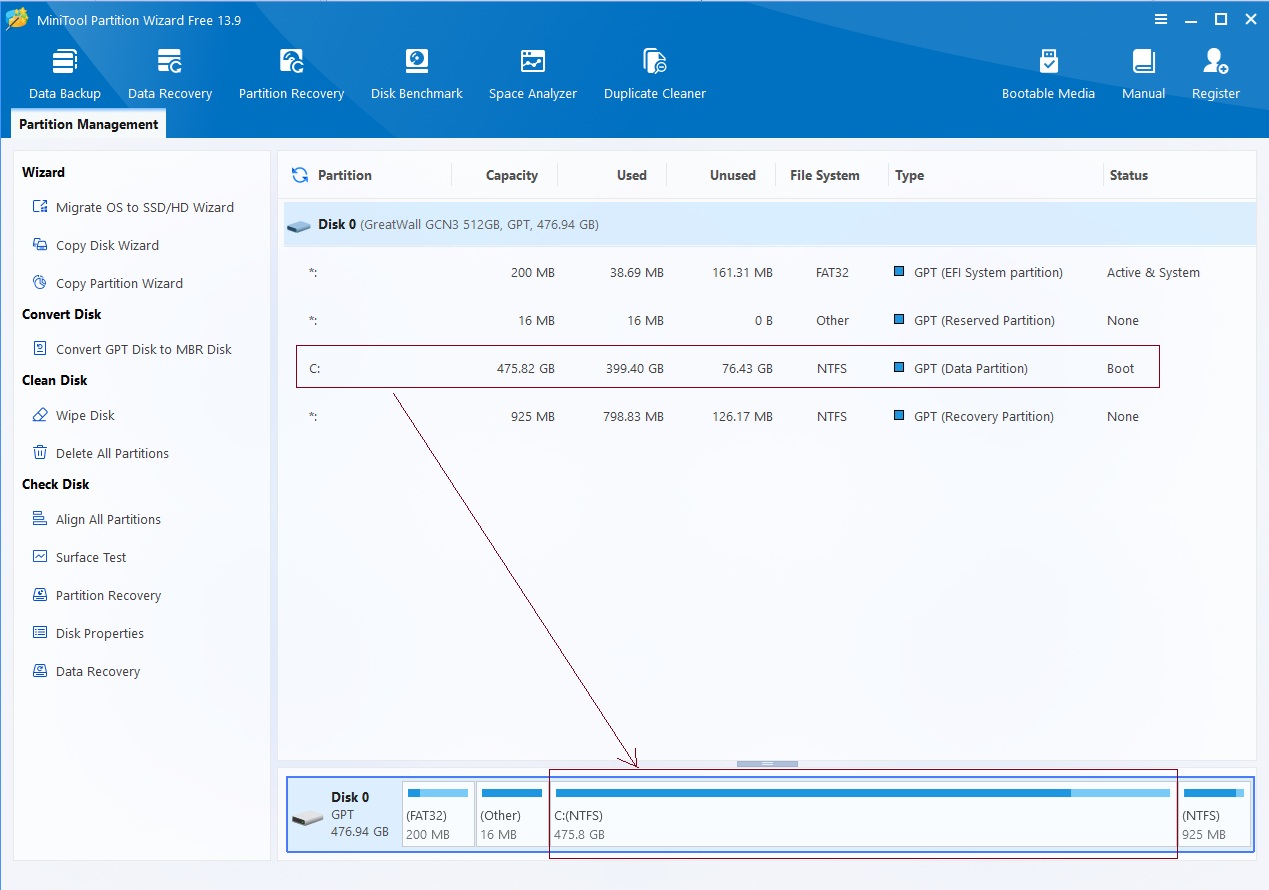
- Tình huống là máy của các bạn chỉ có 1 đĩa C duy nhất, mà các bạn lại có rất nhiều dữ liệu, nhiều phần mềm nên tạo ra nhiều thư mục làm cho phần mềm và dữ liệu xen lẫn vào nhau nhìn rất rối. Các bạn muốn tách làm 2, đĩa C chỉ để chứa các chương trình, còn đĩa D chứa dữ liệu để dễ quản lý hơn, các bạn làm như sau:
- Bấm phải chuột vào phân vùng C, chọn Move/Resize
- Kéo thanh trượt để cắt dung lượng trống theo ý các bạn
- Xong, phân vùng trống vừa được cắt sẽ là unallocated
- Bấm phải vào phân vùng này, chọn create để tạo ổ đĩa mới
- Bấm nút apply để thực thi.
- Sau khi hoàn tất, các bạn kiểm tra lại xem có ổ đĩa mới xuất hiện chưa nhé.
- Tình huống là máy của các bạn chỉ có 1 đĩa C duy nhất, mà các bạn lại có rất nhiều dữ liệu, nhiều phần mềm nên tạo ra nhiều thư mục làm cho phần mềm và dữ liệu xen lẫn vào nhau nhìn rất rối. Các bạn muốn tách làm 2, đĩa C chỉ để chứa các chương trình, còn đĩa D chứa dữ liệu để dễ quản lý hơn, các bạn làm như sau:

🏠 Trang chủ chính thức (bản cài online): https://www.partitionwizard.com
🏠 Trang chủ chính thức (bản cài offline): https://www.partitionwizard.com/offline-download.html
(Các bạn tải Partition wizard bản free miễn phí tại đây nhé.)
Hãy để lại đánh giá, bình luận hoặc góp ý nhé.
Hãy ủng hộ mình bằng cách đăng ký kênh Youtube, bạn sẽ có những video hữu ích sớm nhất
Rất cảm ơn những đóng góp của bạn, đó là động lực to lớn
để mình phát triển - hoàn thiện - phục vụ
cộng
đồng ngày một tốt hơn.